表示モード-設定2
モデルウィンドウでの節点、部材形状などの表示設定を行います。

①表示部材
断面名称などを表示する部材(はり、柱、トラス、引張トラス、圧縮トラス、その他、壁、面要素、スプリング)を指定します。
| ※ | [全て指定する]ボタンをクリックするとすべての部材をチェックし、[全て指定しない]ボタンをクリックするとすべての部材のチェックをはずします。 |
②断面名称
[表示モード]の[断面名称] を有効にした場合の表示項目(断面名称、計算条件、構造種別)を指定します。
を有効にした場合の表示項目(断面名称、計算条件、構造種別)を指定します。③断面形状
[表示モード]の[断面形状] を有効にした場合の断面形状の表示を指定します。
を有効にした場合の断面形状の表示を指定します。| [鉄筋/鉄骨の表示] | : | チェックした場合、RC/SRCの鉄筋/鉄骨の形状を表示します。 |
 |
 |
 鉄筋/鉄骨の表示 鉄筋/鉄骨の表示 |
 鉄筋/鉄骨の表示 鉄筋/鉄骨の表示 |
|---|
④断面性能
[表示モード]の[断面性能] を有効にした場合の表示項目を指定します。
を有効にした場合の表示項目を指定します。| [断面性能] | : | A,Asy,Asz,Ix,Iy,Izから表示する項目を選択します。 | ||||||
| [剛性増大率] | : | φx,φy,φz,φmx,φmy,φmzから表示する項目を選択します。
| ||||||
| [断面性能×剛性増大率] | : | A×φx,Asy×φy,Asz×φz,Ix×φmx,Iy×φmy,Iz×φmzから表示する項目を選択します。
| ||||||
| [断面性能名称] | : | チェックした場合、断面性能名称を表示します。 |
⑤部材軸
 を有効にした場合の表示成分を指定します。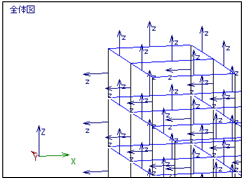
⑥横つなぎ材
[表示モード]の[横つなぎ材] を有効にした場合の表示項目(位置、間隔)を指定します。
を有効にした場合の表示項目(位置、間隔)を指定します。| ※ | 位置(○)のサイズは、【属性設定】の「横つなぎ材(xz面)」「横つなぎ材(xy面)」で設定します。 |
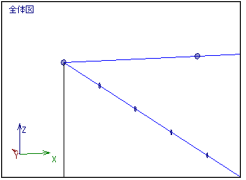 |
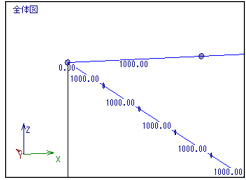 |
| 位置 | 位置+間隔 |
|---|
⑦断面計算位置
[表示モード]の[計算位置] を有効にした場合の表示項目(位置、名称、距離)を指定します。
を有効にした場合の表示項目(位置、名称、距離)を指定します。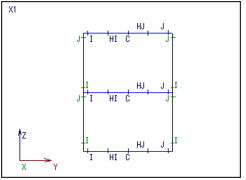 |
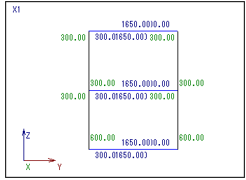 |
| 位置+名称 | 距離 |
|---|
名称は、以下のように表示します。
| はり | ||||||||||||||
| I | : | I端 | HI | : | Iハンチ | JI | : | I継手 | C | : | 中央 | |||
| J | : | J端 | HJ | : | Jハンチ | JJ | : | J継手 | ||||||
| 柱 | ||||||||||||||
| I | : | I端 | J | : | J端 | |||||||||
⑧塗りつぶし
- 断面形状
- [表示モード]の[断面形状]を有効にした場合に断面形状を塗りつぶすか指定します。
※ 【断面】の入力がない場合や弊社製品共通のデータベースk-DBで表示を行えない形状を使用している場合、任意断面は、チェックしても表示されません。 
 塗りつぶす
塗りつぶす
塗りつぶす
塗りつぶす - 部材ボリューム
- [表示モード]の[部材ボリューム]
 を有効にした場合に部材ボリュームを塗りつぶすか指定します。

 塗りつぶす
塗りつぶす
塗りつぶす
塗りつぶす
壁、床、面荷重、部材ボリュームの塗りつぶし方法を「簡易」、「詳細」から選択します。
出力時の推奨設定
| 用紙へ印刷 | PDFへ出力 | DocuWorksへ出力 | クリップボードにコピー | |
|---|---|---|---|---|
| 簡易 | ○ | ※1 | ○ | ○ |
| 詳細 | ※2 | ○ | ※2 | ※2 |
| ○ | : | 推奨 |
| ※1 | : | 塗りつぶしが不透明で出力される |
| ※2 | : | 塗りつぶしが粗く出力される |
▲PAGETOP